

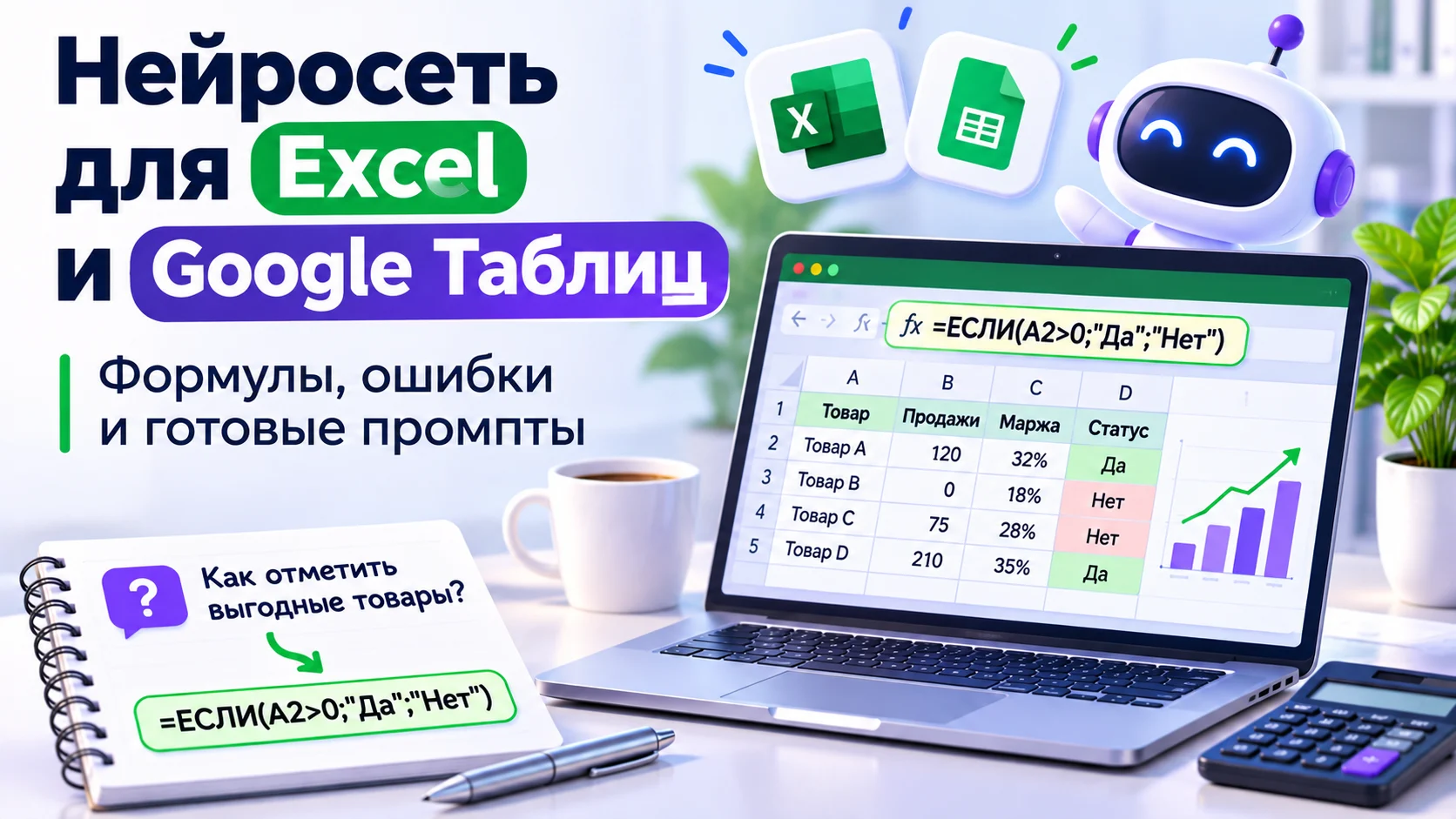
Формула ВПР, которая «вчера работала», а сегодня выдаёт #Н/Д во всей колонке, иногда отнимает больше времени, чем сам отчёт. Нейросеть для Excel помогает решать такие задачи за несколько минут, но только если вы объясните ей таблицу так же подробно, как объяснили бы новому сотруднику. Если написать «сделай формулу для прибыли», скорее всего, получится формула для совсем другой таблицы.
Что нейросеть умеет в Excel и Google Таблицах
Самое полезное – работа с формулами. ЕСЛИ с несколькими условиями, ВПР и ПРОСМОТРX для поиска данных на другом листе, СУММЕСЛИМН для суммирования по категориям, обработка текста и дат. Всё это нейросеть может написать по обычному текстовому описанию задачи.
Второе – объяснение чужих формул. Вставляете в чат длинную конструкцию из пяти вложенных ЕСЛИ, которую оставил прежний бухгалтер или фрилансер, и просите объяснить, что именно происходит на каждом этапе вычисления.
Третье – поиск ошибок. Нейросеть поможет разобраться, почему ВПР возвращает #Н/Д, почему итоговая сумма равна нулю или почему формула перестала работать после копирования на другие строки.
Четвёртое – создание таблиц с нуля. Например, можно попросить ChatGPT подготовить Excel-файл для расчёта прибыли товара, учёта расходов, управления остатками или планирования бюджета.
При работе с загруженными файлами ChatGPT и Claude способны использовать инструменты выполнения кода для обработки данных. Это позволяет проводить вычисления над большими наборами строк, строить графики и создавать новые файлы. Но результаты всё равно необходимо проверять.
Если просто попросить языковую модель посчитать большую таблицу в текстовом ответе, она может ошибиться в арифметике. Поэтому для финансовых расчётов лучше использовать формулы, вычислительные инструменты и проверку итоговых значений.
Подробнее о подобных ошибках – в статье «Нейросеть выдумывает факты».
Важно
Не загружайте в сторонние нейросети таблицы с персональными данными покупателей, паспортами сотрудников, банковскими реквизитами и другой конфиденциальной информацией без законного основания и необходимых мер защиты. Для создания формулы обычно достаточно структуры таблицы и нескольких строк с вымышленными значениями.
Как описать таблицу, чтобы нейросеть написала рабочую формулу
Многие ошибки появляются из-за того, что нейросеть не видит вашу таблицу и вынуждена предполагать её структуру. Поэтому в запросе важно указать пять вещей.
- Программа и языкНапишите, где работаете: Excel или Google Таблицы. Уточните версию и локаль. Например, в русской версии Excel функция IF называется ЕСЛИ, а аргументы в распространённых региональных настройках разделяются точкой с запятой.
- Расположение данныхУкажите название листа, буквы столбцов и строку, с которой начинаются данные. Например: лист «Продажи», столбец A – артикул, B – количество, C – цена, данные начинаются со второй строки.
- Пример строкПриложите несколько строк с реальными или вымышленными значениями. Это поможет определить, где находятся числа, текст, даты и пустые ячейки.
- Ожидаемый результатОпишите, что нужно получить и куда вставить формулу. Например: «В столбце E должна рассчитываться прибыль, а если цена отсутствует, ячейка должна оставаться пустой».
- Особые случаиОбъясните, что делать, если данные не найдены, ячейка пустая или значение равно нулю. Часто именно такие ситуации приводят к ошибкам.
Ниже универсальный промпт. Он подходит для разных таблиц: нейросеть сначала уточнит структуру, а затем предложит формулу.
Промпт: формула для Excel или Google Таблиц
Ты – опытный специалист по Excel и Google Таблицам.

Твоя задача – помочь мне написать правильную формулу для электронной таблицы.

Сначала уточни:
1. В какой программе я работаю: Excel или Google Таблицы.
2. Какая версия и локаль используются.
3. Как называется лист с данными.
4. Какие данные находятся в каждом столбце.
5. С какой строки начинается таблица.
6. Что именно нужно рассчитать.
7. В какую ячейку необходимо вставить формулу.
8. Что должно происходить с пустыми ячейками, нулями и отсутствующими значениями.

Попроси меня прислать несколько примеров строк или скриншот таблицы.

После получения информации:

1. Напиши готовую формулу для первой строки.
2. Учитывай язык функций и разделители аргументов.
3. Объясни простыми словами, как работает формула.
4. Покажи, как скопировать её на весь столбец.
5. Укажи, какие ссылки нужно закрепить знаком $.
6. Предложи три тестовых примера с ожидаемыми результатами.
7. Проверь, поддерживается ли формула моей версией программы.

Не придумывай названия столбцов и листов.

Если информации недостаточно, сначала задай уточняющий вопрос.

Выдай формулу отдельно, чтобы я мог сразу скопировать её в таблицу.
Примеры формул, которые можно создать с помощью нейросети
Разберём несколько типичных задач. Все примеры ниже приведены для русского Excel с разделителем аргументов «;».
Как написать формулу ЕСЛИ в Excel
Задача: определить товары, у которых маржа меньше 30%. Маржа хранится в столбце D в виде доли: например, 0,25 означает 25%.
=ЕСЛИ(D2="";"";ЕСЛИ(D2<0,3;"низкая";"норма"))
Если ячейка D2 пустая, формула ничего не показывает. Если маржа меньше 30%, появляется надпись «низкая». В остальных случаях – «норма».
Без первой проверки пустая ячейка могла бы получить статус «низкая», хотя данные ещё не заполнены.
Как написать формулу ВПР в Excel
Задача: автоматически подтягивать себестоимость товара из справочника по артикулу.
Предположим, на листе «Себестоимость» в столбце A указаны артикулы, а в столбце B – закупочные цены.
=ЕСЛИОШИБКА(ВПР(A2;Себестоимость!$A:$B;2;ЛОЖЬ);"нет в справочнике")
Функция ВПР ищет артикул из A2 в первом столбце справочника. Если находит точное совпадение, возвращает себестоимость из второго столбца.
Аргумент ЛОЖЬ означает поиск точного совпадения. Если его не указать, ВПР по умолчанию может использовать приблизительный поиск, который требует правильной сортировки данных и может возвращать неожиданные результаты.
Функция ЕСЛИОШИБКА позволяет показать понятное сообщение, если поиск завершился ошибкой. При этом она скрывает не только отсутствие артикула, но и другие ошибки формулы, поэтому при диагностике полезно временно убрать эту оболочку.
Как использовать ПРОСМОТРX
В современных версиях Excel доступна функция ПРОСМОТРX, которая позволяет искать данные не только справа от ключевого столбца.
=ПРОСМОТРX(A2;Себестоимость!$A:$A;Себестоимость!$B:$B;"нет в справочнике")
Эта формула ищет значение A2 в столбце артикулов и возвращает соответствующую себестоимость. Если совпадение не найдено, показывает сообщение.
ПРОСМОТРX доступна в Excel для Microsoft 365 и некоторых современных версиях, включая Excel 2021 и 2024. В старых версиях Excel её может не быть.
Как посчитать сумму по нескольким условиям
Предположим, нужно узнать выручку категории «Кружки» за октябрь 2026 года.
На листе «Продажи» категория находится в столбце B, дата продажи – в C, а сумма выручки – в E.
=СУММЕСЛИМН(Продажи!$E:$E;Продажи!$B:$B;"Кружки";Продажи!$C:$C;">="&ДАТА(2026;10;1);Продажи!$C:$C;"<"&ДАТА(2026;11;1))
Формула суммирует выручку только по строкам, где категория равна «Кружки», а дата находится в октябре 2026 года.
Условие окончания периода записано как дата меньше 1 ноября. Это удобно, если в столбце хранятся дата и время продажи: все операции 31 октября будут включены в расчёт.
Если даты записаны обычным текстом, сравнение может не сработать. В этом случае сначала нужно преобразовать значения в настоящие даты Excel.
Совет
Если формулы нужны для расчёта экономики товара, сначала соберите структуру таблицы. Пример такой структуры есть в статье «Экономика товара на Wildberries: расчёт в таблицах». После этого можно попросить нейросеть написать формулы под каждый столбец.
Пример: как нейросеть помогает сократить время на работу с Excel
Рассмотрим условный пример небольшого магазина на Wildberries, который продаёт 100 разных товаров.
Каждую неделю продавец обновляет таблицу с продажами. Ему необходимо подтянуть себестоимость из справочника, посчитать расходы, определить прибыль и выделить товары с низкой маржой.
Раньше большую часть действий он выполнял вручную: искал нужные значения, копировал данные и проверял расчёты.
Допустим, обработка одной товарной позиции занимала в среднем три минуты. На 100 товаров уходило около пяти часов.
После настройки формул с помощью ChatGPT продавец создал автоматический поиск себестоимости, расчёт прибыли и проверку маржинальности.
Теперь при обновлении данных часть вычислений выполняется автоматически. Основное время уходит на проверку корректности исходных данных и результатов.
| Показатель | Ручная работа | С помощью формул и ИИ |
|---|---|---|
| Количество товаров | 100 | 100 |
| Обработка одной позиции | 3 минуты | 1 минута |
| Проверка и настройка формул | Не учитывается отдельно | 30 минут |
| Общее время | 300 минут | 130 минут |
| Экономия | — | 170 минут |
В этом расчётном сценарии время сокращается примерно на 57%. Это условный пример, а не статистика конкретного магазина.
При следующих обновлениях таблицы экономия может быть ещё больше, поскольку формулы уже настроены и не требуют повторного создания. Но если структура выгрузки меняется, формулы необходимо проверить и при необходимости адаптировать.
Самое полезное здесь то, что продавец получает не одноразовый расчёт, а систему, которую можно использовать регулярно.
Как проверить формулу от нейросети
Формула, которая не показывает ошибку, ещё не обязательно считает правильно. Перед тем как протянуть её на тысячу строк, проведите короткую проверку.
- Возьмите 3–5 строк, где правильный результат известен или может быть рассчитан вручную.
- Добавьте одну нестандартную строку: пустую ячейку, ноль, отрицательное значение или артикул, которого нет в справочнике.
- Скопируйте формулу на несколько строк и проверьте, не изменились ли ссылки на справочник.
- Сравните результаты со значениями из исходного отчёта или с независимым расчётом.
- Проверьте итоговые суммы, особенно если формула используется для финансовой отчётности.
Если что-то не сходится, отправьте нейросети саму формулу, пример строки и ожидаемый результат. Важно не просто попросить «исправь ошибку», а показать расхождение.
Промпт: исправить ошибку в формуле Excel
Ты – специалист по Excel и Google Таблицам.

Помоги найти и исправить ошибку в моей формуле.

Сначала попроси меня предоставить:
1. Программу и её версию.
2. Формулу, которая работает неправильно.
3. Названия столбцов.
4. Пример строки с данными.
5. Результат, который показывает формула.
6. Результат, который должен получиться.
7. Текст ошибки, если он появляется.

После этого:
- Объясни простыми словами, что делает формула.
- Определи возможную причину ошибки.
- Проверь ссылки на ячейки и диапазоны.
- Проверь язык функций и разделители аргументов.
- Проверь, как обрабатываются пустые ячейки и нули.
- Напиши исправленную формулу.
- Объясни, что именно изменилось.
- Предложи три теста для проверки результата.

Не придумывай отсутствующие данные.

Если причин ошибки может быть несколько, перечисли их по вероятности и покажи, как проверить каждую.

Ответ дай с готовой формулой для копирования.
Частые ошибки в Excel и что они означают
| Что видите | Возможная причина | Что проверить |
|---|---|---|
| #ИМЯ? | Нераспознанная функция, опечатка или неверное имя диапазона | Язык и название функции, наличие нужной функции в версии Excel |
| Формула не принимается | Неверный разделитель аргументов или синтаксис | Точка с запятой, запятая, скобки и кавычки |
| #Н/Д | Искомое значение не найдено | Пробелы, тип данных, точное совпадение артикулов |
| #ЗНАЧ! | Неверный тип аргумента или несовместимые данные | Числа, текст, даты и используемые диапазоны |
| #ДЕЛ/0! | Деление на ноль или пустую ячейку | Проверку знаменателя перед вычислением |
| Ноль вместо суммы | Числа или даты записаны текстом либо условия не совпадают | Формат данных и критерии суммирования |
| Верно в первой строке, неверно ниже | Сместились относительные ссылки | Нужно ли закрепить диапазоны знаком $ |
Встроенные ИИ-помощники для Excel и Google Таблиц
Сегодня нейросети можно использовать не только в отдельном чате. Некоторые инструменты работают непосредственно внутри электронных таблиц и позволяют изменять данные без постоянного копирования между приложениями.
Microsoft Copilot в Excel
Microsoft Copilot интегрирован в Excel и помогает создавать формулы, анализировать данные, находить закономерности и вносить изменения в книги.
Доступ зависит от лицензии Microsoft 365 и параметров учётной записи. В частности, поддерживаются подходящие подписки Microsoft 365 Personal, Family, Premium и корпоративные варианты с доступом к Copilot.
Условия различаются: в одних тарифах применяются кредиты ИИ, в других предусмотрены отдельные ограничения или приоритетный доступ. Поэтому единой цены, подходящей каждому пользователю, нет.
Проверить условия можно в официальной справке Microsoft.
Gemini в Google Таблицах
Gemini помогает создавать и анализировать таблицы, предлагать формулы, обрабатывать данные и выполнять задачи с помощью текстовых инструкций.
В октябре 2026 года Google расширил возможности заполнения ячеек с помощью Gemini, включая ссылки на веб-источники для некоторых сгенерированных данных.
Gemini в Google Таблицах доступен в поддерживаемых подписках Google Workspace Business Standard и Plus, Enterprise Standard и Plus, а также Google AI Pro и Ultra и некоторых образовательных и дополнительных тарифах.
Если в вашей таблице отсутствует кнопка Gemini, проверьте тариф и настройки администратора. Информация о возможностях опубликована в официальном блоге Google Workspace.
ChatGPT для Excel и Google Таблиц
ChatGPT можно использовать как отдельный инструмент для анализа загруженных файлов, а также через интеграции непосредственно в Excel и Google Таблицах.
Встроенный вариант позволяет создавать, редактировать и объяснять таблицы, работать с формулами и несколькими листами. Доступ предусмотрен в том числе для Free, Go, Plus, Pro, Business и Enterprise, но лимиты отличаются.
В бесплатных тарифах возможности ограничены. Платные тарифы предоставляют дополнительные объёмы использования в рамках условий подписки.
Подробности: ChatGPT for Excel and Google Sheets.
Claude для анализа и создания Excel-файлов
Claude поддерживает создание и обработку электронных таблиц с помощью инструментов выполнения кода. Он может формировать Excel-файлы с формулами, анализировать загруженные данные и готовить отчёты.
Возможность создания файлов доступна в бесплатных и платных тарифах Claude, но использование ограничивается условиями соответствующего плана. Для загрузки XLSX необходимо, чтобы в учётной записи была включена функция выполнения кода и создания файлов.
Если нужно просто получить формулу для старого Excel или Google Таблиц, достаточно отдельного чата с Claude. Для сложного анализа удобнее загрузить данные, если эта функция доступна.
Актуальные сведения: Create and edit files with Claude.
Какой инструмент выбрать
| Инструмент | Для каких задач подходит | Что учитывать |
|---|---|---|
| ChatGPT | Формулы, исправление ошибок, анализ файлов, создание таблиц | Лимиты зависят от тарифа и режима работы |
| Claude | Формулы, объяснения, обработка данных, создание Excel-файлов | Для некоторых форматов требуется выполнение кода |
| Microsoft Copilot | Работа непосредственно в Excel | Нужна подходящая лицензия Microsoft 365 |
| Google Gemini | Работа непосредственно в Google Таблицах | Доступ зависит от подписки и настроек |
Для одной-двух формул в неделю отдельного чата с нейросетью часто достаточно. Если ежедневно приходится анализировать большие выгрузки, редактировать файлы и проверять десятки показателей, стоит рассмотреть встроенные инструменты или автоматизированную таблицу.
Когда вместо формул лучше сделать отдельный калькулятор
Иногда таблица постепенно превращается в сложную систему: десятки формул, связанные листы, расчёт комиссий, логистики, себестоимости и рекламы.
В таком случае не всегда нужно продолжать усложнять Excel. Часть задач можно перенести в отдельный калькулятор с понятными полями ввода.
Например, продавец маркетплейса вводит закупочную цену, стоимость доставки, комиссию, процент выкупа и рекламные расходы, а калькулятор автоматически показывает прибыль и маржинальность.
Подобный инструмент можно разработать с помощью нейросети даже без профессиональных навыков программирования. Как это сделать, мы показывали в статье «Вайб-кодинг для новичка: калькулятор прибыли с нейросетью».
Если хочется научиться использовать ChatGPT и другие нейросети для таблиц, аналитики, автоматизации и создания собственных инструментов, эти темы мы разбираем на практических занятиях клуба «Селлериум».
Частые вопросы
Какая нейросеть лучше подходит для работы с Excel?
Для написания формул подходят ChatGPT, Claude и другие современные языковые модели. При работе непосредственно в Excel удобен Microsoft Copilot, а в Google Таблицах – Gemini или доступная интеграция ChatGPT. Выбор зависит от сложности задачи, бюджета и необходимого доступа к файлам.
Можно ли пользоваться нейросетью для Excel бесплатно?
Да. Бесплатных версий ChatGPT и Claude часто достаточно для простых формул и объяснения ошибок. Некоторые функции анализа файлов и работы внутри электронных таблиц также доступны бесплатно, но с ограничениями. Актуальные лимиты нужно проверять в выбранном сервисе.
Может ли ChatGPT сам создать Excel-файл?
Да. ChatGPT с соответствующими инструментами может создавать электронные таблицы, добавлять формулы и подготавливать файлы XLSX. Также можно попросить его обработать загруженный файл, построить расчёты или подготовить новый отчёт.
Почему формула от ChatGPT не работает в моём Excel?
Частые причины – неподходящие названия функций, неверный разделитель аргументов, неправильные ссылки, несоответствие типов данных или отсутствие функции в установленной версии Excel. Укажите точную ошибку, версию программы и пример строки.
Подойдут ли эти промпты для Google Таблиц?
Да. Сообщите нейросети, что работаете в Google Таблицах, и укажите локаль. У Google Таблиц есть собственные особенности синтаксиса и функции, включая FILTER, QUERY, ARRAYFORMULA и IMPORTRANGE. Названия функций и разделители необходимо учитывать при генерации формул.
Может ли нейросеть ошибиться при расчёте прибыли?
Да. Она может неправильно понять структуру данных, использовать неподходящую формулу или пропустить расходы. Поэтому для финансовых расчётов необходима проверка исходных значений, формул и итогов. Лучше сначала протестировать расчёт на нескольких строках с известным результатом.
Можно ли поручить ChatGPT анализ большого Excel-файла?
Да, при наличии соответствующей функции анализа данных. ChatGPT может обрабатывать таблицы, группировать записи, рассчитывать показатели и строить графики. Однако максимальный размер файла и объём доступных вычислений зависят от действующих ограничений сервиса.
Попробуйте на ближайшей таблице, которую сейчас заполняете вручную: опишите её структуру и попросите нейросеть создать одну полезную формулу. Проверьте результат на нескольких строках. Если формула работает правильно, следующий шаг – автоматизировать остальные повторяющиеся расчёты.








Комментарии
Пока нет комментариев — напишите первым.