


Каждое утро вы открываете таблицу, ищете глазами просроченные строки, копируете цифры в отчёт и пишете себе напоминание. Двадцать минут, которые никто не замечает, пока их не сложить за месяц. У нас похожая ситуация была с таблицей прибыли на Wildberries и Ozon: продажи, комиссии, логистика, реклама, себестоимость и остатки. Такие повторяющиеся задачи можно автоматизировать с помощью Google Apps Script. А написать скрипт сегодня способна нейросеть, даже если вы никогда не программировали.
Google Apps Script: что это и зачем он в обычной таблице
Google Apps Script – платформа автоматизации сервисов Google. В основе используется JavaScript, к которому добавлены готовые инструменты для работы с Google Таблицами, Gmail, Google Диском и календарём.
Для простых задач ничего устанавливать на компьютер не нужно. Редактор открывается в браузере, а код выполняется на инфраструктуре Google.
Например, вы можете настроить скрипт, который будет каждый день проверять таблицу, находить строки с определёнными условиями и отправлять вам письмо.
Причём для работы по расписанию необязательно держать компьютер включённым. Достаточно один раз создать и авторизовать скрипт, а затем настроить триггер.
Вот несколько задач, которые можно автоматизировать:
- Ежедневно проверять сроки выполнения задач и отправлять уведомления о просрочках.
- Переносить завершённые задачи на отдельный лист «Архив».
- Собирать показатели из нескольких листов в единую сводку.
- Фиксировать дату изменения статуса задачи.
- Добавлять собственное меню с кнопками для запуска расчётов.
- Проверять финансовые показатели и выделять товары с отрицательной прибылью.
- Создавать регулярный отчёт по продажам, расходам и остаткам.
Если раньше для такой работы нужно было самостоятельно писать JavaScript или обращаться к программисту, сейчас можно описать задачу нейросети и получить основу скрипта.
Но важно понимать: ChatGPT или Claude не гарантируют, что первый вариант кода будет работать правильно. Скрипт необходимо тестировать, особенно если он изменяет финансовые данные.
Личный пример: таблица прибыли на Wildberries и Ozon
Когда мы продавали товары на Wildberries и Ozon, нам приходилось регулярно анализировать их прибыльность. Для этого мы вели таблицу, в которой учитывали продажи, себестоимость, комиссии маркетплейсов, логистику, рекламу и другие расходы.
Причём важно было смотреть не только на общую выручку магазина, но и на каждый отдельный товар. Один артикул мог приносить хорошую прибыль, а другой практически ничего не зарабатывать после всех удержаний.
Особенно много времени занимало сравнение показателей: где выросли расходы на рекламу, какие товары стали менее прибыльными, сколько денег остаётся после комиссий и логистики.
Именно такую таблицу можно использовать как основу для автоматизации через Google Apps Script.
Например, настроить скрипт, который каждый день проходит по строкам с товарами, проверяет рассчитанную прибыль и автоматически выделяет убыточные позиции.
Если прибыль меньше нуля, строка получает красную заливку. Если маржинальность ниже установленного порога, например 10%, товар попадает в список для дополнительной проверки.
Дополнительно скрипт может собирать отдельный отчёт с артикулами, по которым снизилась прибыль, и отправлять его на электронную почту.
Представьте: вместо того чтобы каждое утро открывать таблицу и просматривать десятки строк, вы получаете короткую сводку по товарам, которым действительно нужно уделить внимание.
Это пример автоматизации на основе нашей реальной задачи учёта прибыли. Приведённые действия со скриптом – вариант реализации, а не утверждение, что у нас уже была настроена именно такая система.
Допустим, на ежедневную ручную проверку таблицы уходит 20 минут. За 22 рабочих дня это 440 минут, или 7 часов 20 минут.
Если после автоматизации на просмотр готовой сводки и проверку подозрительных значений уходит пять минут в день, активная работа сокращается до 110 минут в месяц.
| Показатель | Ручная проверка | С автоматизацией |
|---|---|---|
| Проверка таблицы в день | 20 минут | 5 минут |
| Рабочих дней в месяц | 22 | 22 |
| Время за месяц | 440 минут | 110 минут |
| Экономия времени | — | 330 минут |
| Экономия в процентах | — | 75% |
В этом расчётном сценарии экономия составляет 5,5 часа в месяц, не считая первоначальной настройки и обслуживания скрипта. Это условный пример, а не измеренный результат нашего магазина.
И ещё один важный момент: Apps Script не получает данные Wildberries или Ozon автоматически только потому, что вы написали код. Сначала необходимо организовать поступление актуальных данных в таблицу – например, через разрешённый API маркетплейса, импорт файлов или другой подходящий способ.
Когда данные уже находятся в Google Таблице, скрипт может анализировать их по заданным правилам.
Как открыть скрипты в Гугл Таблицах
- Откройте Google ТаблицуВыберите файл, в котором хотите автоматизировать действия. Для первых экспериментов лучше создать копию через «Файл» → «Создать копию», чтобы не повредить рабочие данные.
- Откройте «Расширения» → «Apps Script»В новой вкладке появится редактор проекта, связанного с текущей таблицей. Обычно в нём находится файл
Code.gs. - Назовите проектВместо стандартного названия укажите понятное, например «Проверка прибыли» или «Контроль сроков задач».
- Добавьте кодВставьте подготовленный скрипт в редактор и сохраните изменения.
- Проверьте работуЗапустите функцию вручную на тестовых данных, прежде чем подключать автоматическое выполнение.
Есть и более простой вариант знакомства с Apps Script – запись макросов.
Откройте «Расширения» → «Макросы» → «Записать макрос». Google Таблицы запишут поддерживаемые действия, которые вы выполняете в интерфейсе, и сохранят их как код Apps Script.
Например, можно записать форматирование ячеек или сортировку диапазона, а затем посмотреть получившийся код.
Однако макрос не заменяет полноценную автоматизацию. Если задача требует ежедневно проверять условия, рассчитывать показатели или отправлять письма, понадобится отдельный скрипт.
Как писать скрипты в гугл таблицах с помощью нейросети
Самая частая ошибка новичков – написать ChatGPT: «Сделай мне скрипт для Google Таблицы».
Нейросеть не знает структуру вашего файла. Она может придумать несуществующие названия столбцов, обратиться к неправильному листу или перезаписать данные, которые нужно было сохранить.
Поэтому перед генерацией кода необходимо объяснить, с какой таблицей предстоит работать.
Например, если вы хотите автоматизировать расчёт прибыли товаров на маркетплейсах, нейросети нужно знать, какие столбцы содержат артикулы, выручку, себестоимость, рекламу, логистику и другие расходы.
Также необходимо сообщить, где расположены формулы, а где данные, которые можно изменять.
Я рекомендую использовать промпт, который сначала собирает информацию о таблице, а уже потом пишет код.
Промпт: создание Google Apps Script с помощью ChatGPT или Claude
Ты – опытный разработчик Google Apps Script и специалист по автоматизации Google Таблиц.

Помоги мне создать скрипт для автоматизации работы с таблицей.

Сначала задай мне уточняющие вопросы.

Узнай:

1. Для чего используется таблица.
2. Как называются листы.
3. Какие данные находятся в каждом столбце.
4. С какой строки начинаются данные.
5. Какие столбцы содержат формулы.
6. Какие столбцы разрешено изменять.
7. Какую задачу должен выполнять скрипт.
8. Когда он должен запускаться.
9. Нужно ли отправлять уведомления.
10. Какие данные нельзя удалять или перезаписывать.

Попроси меня предоставить:

- Структуру таблицы.
- Названия столбцов.
- Несколько примеров строк.
- Описание ожидаемого результата.

Если я загружу Excel-файл или скриншот таблицы, проанализируй его.

Перед написанием кода кратко опиши предполагаемую логику работы и дождись моего согласования.

После этого создай Google Apps Script.

Требования к коду:

1. Используй понятные названия функций на английском языке.
2. Добавляй комментарии на русском.
3. Не удаляй существующие данные без моего разрешения.
4. Не изменяй столбцы с формулами без необходимости.
5. Проверяй существование нужного листа.
6. Обрабатывай пустые строки.
7. Учитывай неправильные форматы данных.
8. Проверяй, что денежные значения являются числами.
9. Добавляй обработку возможных ошибок.
10. По возможности читай и записывай данные пакетно.
11. Не отправляй информацию сторонним сервисам без отдельного разрешения.
12. Не добавляй ненужные права доступа.

После кода объясни:

- Куда вставить скрипт.
- Как его сохранить.
- Как запустить вручную.
- Какие разрешения потребуются.
- Как проверить результат.
- Как настроить запуск по расписанию.
- Как отключить автоматизацию.

Добавь тестовый сценарий, позволяющий проверить работу без изменения исходных данных.

Если для задачи достаточно формулы Google Таблиц, а скрипт не нужен, предложи более простой вариант.
Последняя строка особенно важна. Не все задачи требуют программирования.
Например, если нужно просто посчитать прибыль по формуле «выручка минус расходы», Google Таблицы справятся самостоятельно.
Но если нужно каждый день анализировать результаты, формировать отдельную сводку и отправлять уведомление, Apps Script может быть удобнее.
Пример: письмо о просроченных задачах
Рассмотрим простой скрипт, который удобно использовать для первого знакомства с Apps Script.
Предположим, у нас есть лист «Задачи». В столбце A находится название задачи, в B – срок выполнения, а в C – статус.
Нужно ежедневно проверять, какие задачи просрочены, и отправлять список на электронную почту.
Пример скрипта:
function checkDeadlines() {
  // Получаем активную таблицу и лист с задачами
  const spreadsheet = SpreadsheetApp.getActiveSpreadsheet();
  const sheet = spreadsheet.getSheetByName('Задачи');

  if (!sheet) {
    throw new Error('Лист "Задачи" не найден');
  }

  const data = sheet.getDataRange().getValues();

  if (data.length < 2) {
    console.log('В таблице нет задач');
    return;
  }

  // Используем часовой пояс таблицы
  const timeZone = spreadsheet.getSpreadsheetTimeZone();

  const today = Utilities.formatDate(
    new Date(),
    timeZone,
    'yyyy-MM-dd'
  );

  const overdue = [];

  // Начинаем со второй строки, пропуская заголовки
  for (let i = 1; i < data.length; i++) {
    const task = data[i][0];
    const deadline = data[i][1];
    const status = String(data[i][2] || '').trim();

    if (!task || !(deadline instanceof Date)) {
      continue;
    }

    const deadlineDate = Utilities.formatDate(
      deadline,
      timeZone,
      'yyyy-MM-dd'
    );

    if (deadlineDate < today && status !== 'Готово') {
      const readableDate = Utilities.formatDate(
        deadline,
        timeZone,
        'dd.MM.yyyy'
      );

      overdue.push(task + ' – срок ' + readableDate);
    }
  }

  if (overdue.length === 0) {
    console.log('Просроченных задач нет');
    return;
  }

  // Адрес получателя нужно указать явно
  const recipient = PropertiesService
    .getScriptProperties()
    .getProperty('REPORT_EMAIL');

  if (!recipient) {
    throw new Error(
      'Не задан адрес REPORT_EMAIL в свойствах скрипта'
    );
  }

  // Отправляем письмо
  MailApp.sendEmail({
    to: recipient,
    subject: 'Просроченные задачи: ' + overdue.length,
    body: overdue.join('\n')
  });
}
Этот скрипт читает данные с листа «Задачи», находит строки с прошедшим сроком и статусом, отличным от «Готово», и формирует письмо.
Адрес получателя нужно сохранить в свойствах проекта под именем REPORT_EMAIL. Это можно сделать в настройках проекта Apps Script, в разделе «Свойства скрипта».
Чтобы протестировать код, создайте копию таблицы, добавьте несколько задач с известными сроками и проверьте результат.
Если всё работает правильно, настройте автоматический запуск.
В редакторе Apps Script откройте раздел «Триггеры», нажмите «Добавить триггер» и выберите функцию checkDeadlines.
В качестве источника события установите запуск по времени и задайте ежедневное выполнение.
Важно учитывать, что время запуска может немного отличаться от выбранного: планировщик Google не гарантирует выполнение ровно в указанную минуту.
При использовании триггеров необходимо заранее предоставить скрипту необходимые разрешения.
Совет
Если скрипт не работает, скопируйте текст ошибки из раздела «Выполнения» и отправьте его ChatGPT или Claude вместе с кодом. Попросите объяснить причину и исправить конкретную проблему. Но перед повторным запуском проверьте, не удаляет ли новая версия данные и не отправляет ли конфиденциальную информацию.
Первый запуск: окно «Google не проверил это приложение»
При первом запуске Apps Script может запросить разрешение на доступ к данным аккаунта Google.
Например, скрипту для проверки таблицы требуется доступ к соответствующему файлу. А если он отправляет письмо, ему также понадобится разрешение на использование почтового сервиса.
Иногда Google показывает предупреждение о том, что приложение не прошло проверку.
Такое сообщение может появляться у собственных проектов, использующих чувствительные разрешения и не прошедших процедуру верификации Google.
Но предупреждение нельзя автоматически считать безопасным.
Если вы сами создали проект и понимаете код, изучите список запрашиваемых разрешений и проверьте, действительно ли они нужны.
Если скрипт получен от неизвестного человека, запускать его без проверки не стоит.
Особенно осторожно относитесь к коду, который запрашивает доступ к Gmail, Google Диску или внешним сервисам.
Скрипт, которому предоставлены широкие разрешения, потенциально может читать или изменять доступные ему данные в пределах этих прав.
Важно
Нейросеть может написать рабочий, но небезопасный код. Перед запуском проверяйте, какие сервисы использует скрипт и какие действия выполняет. Не вставляйте в открытый исходный код пароли, токены или API-ключи. Для секретных значений используйте предусмотренные способы хранения и ограничивайте доступ к проекту.
Если сомневаетесь, попросите ChatGPT проанализировать скрипт с точки зрения безопасности.
Например: «Проверь, какие данные читает этот код, куда их отправляет, что изменяет и какие разрешения ему потребуются».
Официальная документация: Авторизация в Google Apps Script.
Лимиты Apps Script, о которых лучше знать заранее
Google Apps Script можно использовать без отдельной платы за выполнение стандартных скриптов в рамках предусмотренных квот.
Но у сервиса есть технические ограничения. Они зависят от типа аккаунта и выполняемых действий.
По официальной документации Google, актуальной на 16 ноября 2026 года, действуют следующие лимиты:
| Что ограничено | Личный аккаунт Google | Google Workspace |
|---|---|---|
| Время одного запуска | 6 минут | 6 минут |
| Получатели писем в сутки | 100 | 1 500 |
| Общее время работы триггеров за сутки | 90 минут | 6 часов |
| Количество триггеров на пользователя для одного скрипта | 20 | 20 |
| Запросы к внешним адресам через URL Fetch в сутки | 20 000 | 100 000 |
Квоты могут меняться без предупреждения. Кроме того, при использовании связанных сервисов Google или сторонних API действуют их собственные ограничения.
Актуальные значения: Google Apps Script Quotas.
Для обычной таблицы с несколькими десятками или сотнями товаров таких лимитов, как правило, достаточно.
Но если скрипт обрабатывает большой объём данных, важно правильно организовать работу с ячейками.
Например, вместо того чтобы обращаться к каждой ячейке отдельно, лучше считать диапазон целиком с помощью getValues(), обработать данные в памяти и при необходимости записать результат через setValues().
Такой подход обычно значительно уменьшает количество обращений к сервису таблиц.
Типичные ошибки и как их исправить
- Cannot read properties of null. Чаще всего скрипт не нашёл лист. Проверьте название, пробелы и регистр символов.
- Сравнение дат не работает. В ячейке может находиться текст вместо настоящей даты. Простого изменения формата иногда недостаточно: значение нужно преобразовать.
- Триггер не запускается. Проверьте выбранную функцию, разрешения, настройки триггера и историю выполнений.
- Exceeded maximum execution time. Скрипт превысил лимит времени. Попробуйте оптимизировать обращения к таблице и разделить обработку на части.
- Превышена квота отправки писем. Проверьте количество получателей и лимит аккаунта.
- Скрипт работает у одного пользователя, но не у другого. Учитывайте права доступа и то, что устанавливаемые триггеры выполняются от имени пользователя, который их создал.
Когда задачи становятся сложнее, Apps Script можно использовать для взаимодействия с внешними сервисами через API.
Например, можно получать данные по продажам из разрешённых интерфейсов маркетплейсов, формировать собственные отчёты и объединять информацию из нескольких источников.
Но для такой интеграции уже нужно учитывать токены доступа, ограничения API, форматы ответов и безопасность хранения данных.
Как создавать собственные инструменты и сервисы автоматизации с помощью нейросетей, мы разбирали на практикуме клуба «Селлериум» «Как за один вечер научиться делать свои сервисы автоматизации на вайб-коде».
Что автоматизировать в первую очередь
Начинать лучше с небольшой задачи, которую легко проверить.
Не стоит сразу поручать нейросети разработку сложной системы, способной изменять все отчёты магазина.
Сначала выберите один повторяющийся процесс.
Хорошие варианты для первого скрипта:
- Ежедневная проверка просроченных задач и отправка уведомления.
- Создание копии отчётного листа перед внесением изменений.
- Перенос выполненных задач в архив.
- Автоматическое формирование еженедельной сводки.
- Фиксация времени изменения статуса задачи.
- Проверка прибыли по каждому артикулу.
- Выделение товаров с отрицательной маржой.
- Создание списка товаров, требующих дополнительного анализа.
Для продавцов маркетплейсов я бы начала именно с контроля прибыльности.
Допустим, в вашей таблице уже рассчитаны выручка, себестоимость, логистика, комиссии и реклама.
Вместо того чтобы каждый день просматривать все строки, можно создать отдельный лист «Контроль», куда скрипт будет записывать только проблемные товары.
Например, в отчёт попадают артикулы, по которым:
- Прибыль меньше нуля.
- Маржинальность ниже выбранного порога.
- Расходы на рекламу превышают установленную долю выручки.
- Не заполнены необходимые данные для расчёта.
- Произошло существенное изменение показателя по сравнению с прошлым периодом.
Таким образом, задача продавца меняется. Вместо постоянного поиска ошибок в таблице он изучает уже сформированный список исключений.
Но важно правильно настроить критерии. Например, отрицательная прибыль может возникнуть из-за реального убытка, а может быть следствием неполных данных, возвратов или неправильно учтённых расходов.
Поэтому автоматизация должна не принимать финансовые решения самостоятельно, а помогать быстрее находить позиции, требующие проверки.
И ещё один совет: если вам нужно только рассчитать показатели, Apps Script может оказаться лишним.
Для суммирования, поиска себестоимости, расчёта маржинальности и других вычислений часто достаточно обычных формул.
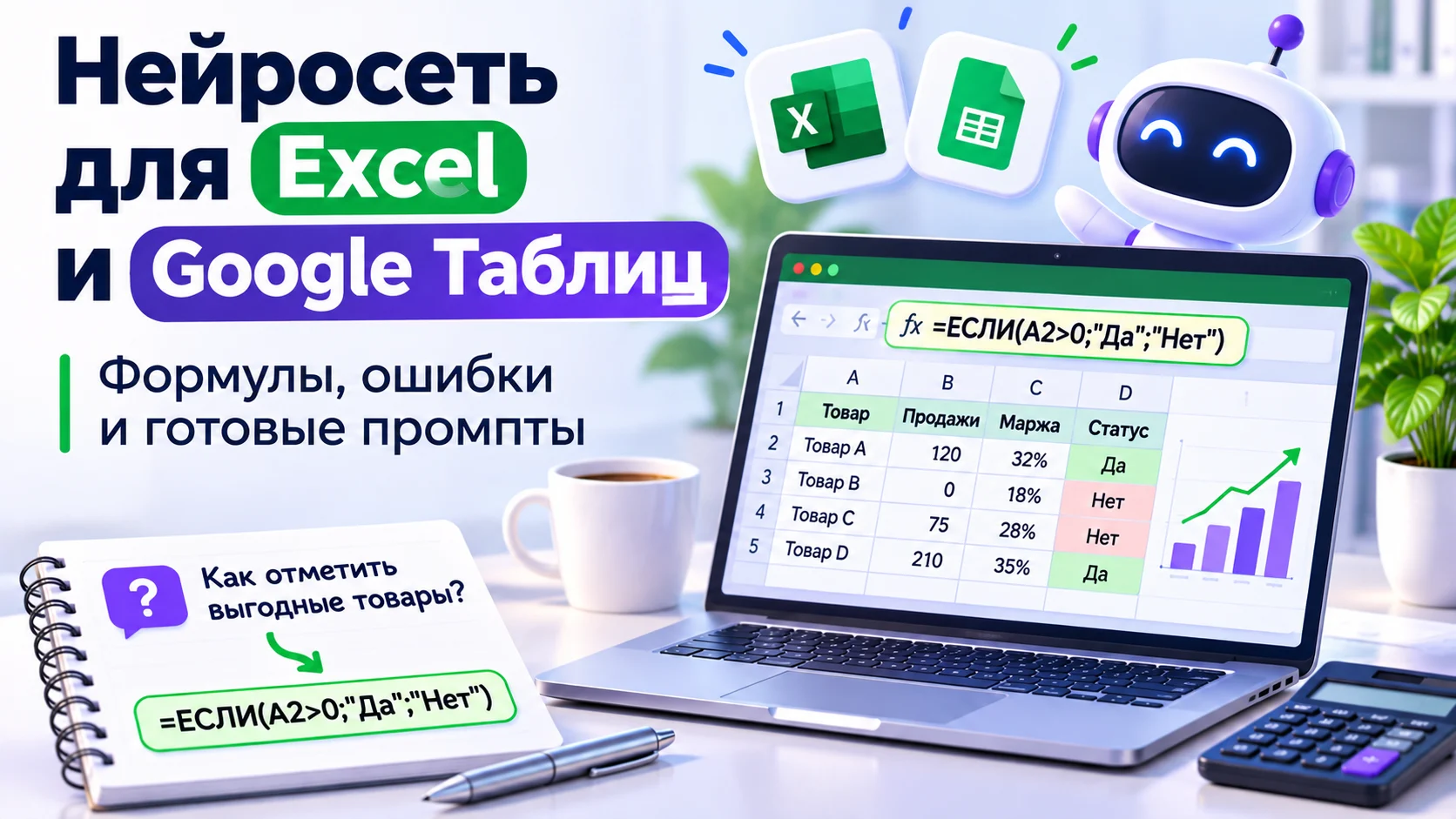
Подробнее об этом мы рассказывали в статье «Нейросеть для Excel и Google Таблиц: формулы без зубрёжки».
А если хочется автоматизировать регулярные проверки, уведомления и создание отчётов, Apps Script становится следующим логичным инструментом.
Начните с одного скрипта на копии таблицы, проверьте результаты и только после этого подключайте выполнение по расписанию.
Частые вопросы
Что такое Google Apps Script?
Это платформа для автоматизации Google Таблиц, Gmail, Google Календаря и других сервисов Google. Скрипты пишутся на JavaScript и могут работать вручную, по расписанию или при определённых событиях.
Как открыть Apps Script в Google Таблицах?
Откройте нужную таблицу и выберите «Расширения» → «Apps Script». В новой вкладке появится редактор, в котором можно писать и запускать код.
Можно ли создать скрипт без знания программирования?
Да. ChatGPT или Claude могут подготовить код по описанию задачи. Но необходимо предоставить структуру таблицы, проверить логику скрипта, выдать подходящие разрешения и протестировать результат.
Скрипты в Google Таблицах платные?
Стандартные возможности Google Apps Script доступны без отдельной платы в рамках установленных квот. Платными могут быть сторонние API, дополнительные сервисы или инфраструктура, к которой обращается скрипт.
Можно ли автоматически считать прибыль на Wildberries и Ozon?
Да. Если в таблице есть необходимые данные, прибыль можно рассчитывать формулами. Apps Script дополнительно позволяет создавать отчёты, искать убыточные товары и отправлять уведомления. Автоматическая загрузка данных с маркетплейсов требует отдельной настройки.
Чем Apps Script отличается от обычных формул?
Формулы выполняют вычисления внутри ячеек. Apps Script позволяет автоматизировать последовательности действий: проверять условия, создавать листы, копировать данные, отправлять письма и запускать обработку по расписанию.
Можно ли подключить ChatGPT к Google Таблицам через Apps Script?
Да. Apps Script может обращаться к OpenAI API и получать ответы модели. Для этого необходим доступ к API и соответствующие учётные данные. Использование API тарифицируется отдельно от подписки ChatGPT, хотя для некоторых подходящих подписок могут предоставляться отдельные API-кредиты. Актуальные условия опубликованы на странице тарифов OpenAI API. Ключ API не следует размещать в ячейках или общедоступном коде.
Что делать, если нейросеть написала нерабочий код?
Скопируйте точный текст ошибки и отправьте его нейросети вместе с кодом и примером данных. Попросите найти причину, предложить исправление и объяснить, какие части скрипта изменились. Перед повторным запуском проверьте безопасность операций.
Можно ли запускать скрипт каждый день автоматически?
Да. Для этого в Apps Script используются устанавливаемые триггеры с запуском по времени. Они позволяют выполнять функцию ежедневно, еженедельно или с другим доступным интервалом. Для работы триггера необходимы соответствующие разрешения.
Безопасно ли запускать код, написанный ChatGPT?
Не всегда. Нейросеть может ошибиться или добавить ненужные операции. Перед запуском нужно проверить код, права доступа, возможное удаление данных и обращения к внешним сервисам. Финансовые и рабочие таблицы лучше тестировать на копиях.
Необязательно начинать со сложной автоматизации. Выберите одну задачу, которую регулярно выполняете вручную, и попробуйте поручить её Google Apps Script с помощью ChatGPT или Claude.
Если результат работает правильно и действительно экономит время, постепенно добавляйте новые функции. Именно так обычная Google Таблица может превратиться в удобный инструмент для повседневной работы.







Комментарии
Пока нет комментариев — напишите первым.